 CrystalDiskInfo
硬盘健康多久检查一次?CrystalDiskInfo 日常检测建议
2026年7月28日
2026年7月25日
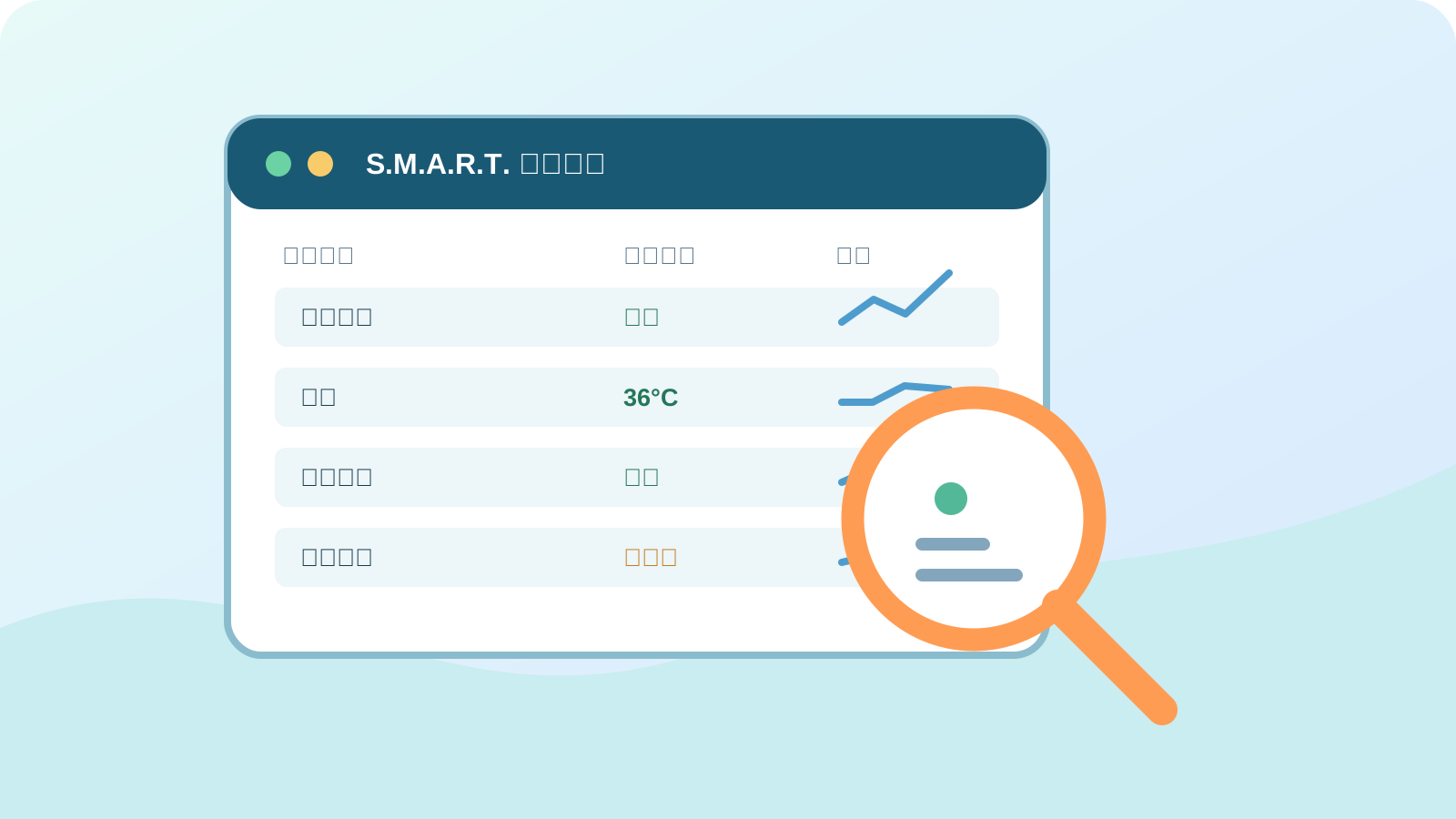
许多用户打开 CrystalDiskInfo 后,会看到一列由英文缩写、十六进制数值和状态描述组成的 S.M.A.R.T. 参数。它们看起来专业,但并不意味着必须逐项研究才能使用软件。对于日常硬盘健康检测来说,正确的顺序是先看整体结论,再定位有变化的项目,最后结合实际使用现象做判断。
CrystalDiskInfo 会将硬盘自检数据转化为更易阅读的状态信息,但硬盘健康并非只由某一个数字决定。不同品牌、型号和固件对属性的定义可能存在差异,因此建议将软件提示与备份策略、硬盘实际表现结合起来查看。
当电脑连接了多个存储设备时,请先在窗口上方选择目标硬盘。查看型号、接口、容量和盘符,确认这就是您准备检测的系统盘、游戏盘或移动硬盘。尤其是在更换硬盘、安装双 SSD 或连接硬盘盒时,这一步能避免因选错设备而造成误判。
如果某块硬盘没有显示完整健康信息,常见原因包括 USB 转接芯片不支持透传、设备处于休眠状态、驱动环境限制,或该硬盘本身没有提供可读取的完整 S.M.A.R.T. 数据。此时可尝试改用主板原生接口,或更换支持 S.M.A.R.T. 透传的硬盘盒进行确认。
“良好”表示软件当前没有发现达到警戒条件的关键指标;它不是对未来寿命的绝对保证。即使状态良好,也可能因意外断电、物理碰撞、过热或使用环境变化而发生问题,因此重要资料仍应定期备份。
“注意”代表某项或多项信息值得重视。对 HDD 而言,用户通常会关注重映射相关项目、待处理扇区或无法校正的扇区;对 SSD 而言,则更适合关注剩余寿命、总写入量、介质磨损及厂商定义的健康指标。出现“坏”或多项异常时,应优先停止将关键数据继续写入该设备,并尽快完成迁移。
S.M.A.R.T. 列表中通常包含当前值、最差值、阈值和原始值。不同硬盘厂商采用的计算方式不完全相同,所以单纯比较某个数值的大小,往往没有实际意义。更实用的方法是观察同一块硬盘在一段时间内是否出现明显变化,以及软件是否给出了健康状态提示。
例如,一块长期稳定的硬盘如果突然出现新的异常项目,或者原始值在数天内持续增加,就比“某个固定数值看起来不够漂亮”更值得关注。您可以定期截图或记录关键状态,建立自己的硬盘健康变化档案。
硬盘健康检测不能脱离使用场景。若检测页面显示正常,但系统频繁卡死、资源管理器打开磁盘很慢、文件复制中断,仍建议检查数据线、电源线、接口、硬盘盒和系统日志。反过来,即使某项参数出现警示,电脑暂时能够正常使用,也不应因此忽略数据迁移。
对于笔记本用户,还应留意高温环境、长期满载和频繁移动设备带来的影响;对于台式机用户,则建议检查机箱风道、硬盘固定方式和电源稳定性。良好的使用环境能够减少硬盘持续高温和意外震动带来的风险。
使用 CrystalDiskInfo 的核心不是记住全部技术术语,而是建立一套清晰的判断流程:确认硬盘型号、查看健康状态、关注温度与异常项、结合实际症状、及时完成备份。当您能够持续观察同一块硬盘的状态变化时,S.M.A.R.T. 信息就不再是一串难懂的数据,而会成为维护 SSD 和 HDD 的有效参考。
本文由 CrystalDiskInfo 内容团队整理。访问 CrystalDiskInfo
2026年7月28日
2026年7月28日
2026年7月28日